
Popieriaus parametrai
Užregistruodami į galinį dėklą įdėto popieriaus formatą ir laikmenos rūšį, užtikrinsite, kad spausdintuvas nespausdins netinkamai ir prieš spausdinant bus pateiktas klaidos kodas, jei įdėto popieriaus formatas arba laikmenos rūšis skirsis nuo nustatytų spausdinimo parametruose.
 Pastaba
-
Jei spausdinimas paleidžiamas iš su „PictBridge“ („Wi-Fi“) suderinamo įrenginio, išmaniojo telefono ar planšetinio kompiuterio, numatytasis ekrano parametras yra vienas, o jei iš kompiuterio – kitas.
Medijos tipas nustatomas atsižvelgiant į LCD ekrane nustatytą popieriaus formatą.
| Popieriaus formatas | Laikmenos rūšis |
|---|---|
| A4, LTR, LGL, B5, A5 | Paprastas popierius |
| KG 4"x6"/10x15cm, L, 2L 5"x7"/13x18cm, 5"x5"/13x13cm | Fotopopierius |
| Slėpti | Kita |
Įdėjus popieriaus:
-
Kai popierių dedate į galinį dėklą:
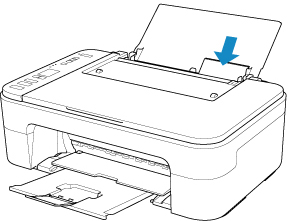
Rodoma popieriaus būsenos ir dabartinio popieriaus formato piktograma.
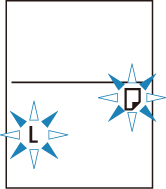
Užregistruokite popieriaus formatą pagal įdėtą popierių.
Jei spausdinant taikomi popieriaus formato parametrai skiriasi nuo spausdintuve nustatyto popieriaus formato parametro:
Pvz.:
- Popierius formato nustatymas spausdinant: A5
- Popieriaus formato parametras, nustatytas spausdintuve: A4
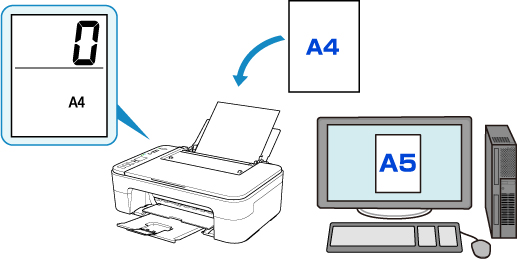
Pradėjus spausdinti LCD ekrane rodomas klaidos kodas.
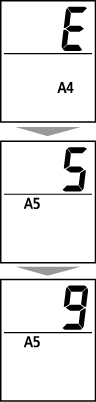
Pasirinkite vieną iš toliau nurodytų veiksmų.
- Spausdinimas pagal spausdinimui nustatytą popieriaus formato parametrą
- Spausdinama ant įdėto popieriaus nekeičiant popieriaus formato parametro. Paspauskite mygtuką Spalvota (Color) arba Juoda (Black).
- Jei spausdinant arba kopijuojant taikomas popieriaus formato parametras yra A5, o LCD ekrane nustatytas popieriaus formato parametras A4, spausdintuvas spausdins taikydamas A5 kaip įdėto popieriaus parametrą.
- Spausdinimas įdėjus popieriaus
- Spausdinate įdėję popieriaus į galinį dėklą.
- Jei spausdinant arba kopijuojant taikomas popieriaus formato parametras yra A5, o LCD ekrane nustatytas popieriaus formato parametras A4, prieš spausdinant būtina įdėti A5 formato popieriaus.
- Nustatykite popieriaus formato parametrą LCD ekrane atsižvelgdami į galiniame dėkle įdėtą popierių.
- Spausdinimas atšaukiamas
- Paspauskite mygtuką Stop, kad atšauktumėte spausdinimą, tada pakeiskite spausdinimui nustatytą popieriaus formato parametrą. Pabandykite spausdinti iš naujo.
Numatytasis netinkamai spausdinti neleidžiančios klaidos kodo parametras
-
Spausdinant iš su „PictBridge“ („Wi-Fi“) suderinto įrenginio, išmaniojo telefono ar planšetinio kompiuterio:
Netinkamai spausdinti neleidžiančios klaidos kodas įjungiamas pagal numatytuosius parametrus.
Norėdami keisti parametrą:
-
Spauskite mygtuką Sąranka (Setup), kol LCD ekrane bus parodyta 15.
-
Paspauskite mygtuką Juoda (Black) arba mygtuką Spalvota (Color).
Paspauskite mygtuką Spalvota (Color), kad įjungtumėte klaidos kodo rodymą, arba mygtuką Juoda (Black), kad išjungtumėte klaidos kodo rodymą.
-
-
Spausdinant iš „Windows“:
Netinkamai spausdinti neleidžiančios klaidos kodas išjungiamas pagal numatytuosius parametrus.
Norėdami keisti parametrą:
-
Spausdinant iš „macOS“:
Netinkamai spausdinti neleidžiančios klaidos kodas įjungiamas pagal numatytuosius parametrus.
Norėdami keisti parametrą:
 Svarbu
-
Jei pateikiamas netinkamai spausdinti neleidžiančios klaidos kodas:
Spausdintuvas spausdins net tada, jei spausdinant taikomi popieriaus formato parametrai skirsis nuo spausdintuve nustatytų popieriaus formato parametrų.
